💡 KOCES 단말기 연동 오류 시 아래 순서대로 확인해 주세요.
STEP 1
KOCES 에이전트 실행 상태 확인
바탕화면 우측 하단 트레이 아이콘에서 KOCES 에이전트가 실행 중인지 확인합니다.
- 작업 표시줄 트레이(시계 옆)에 'KocseWebService' 로고 아이콘이 있는지 확인합니다.
- 아이콘이 없다면 앱을 검색하여 [KocseWebService]를 우클릭하여 [관리자 권한으로 실행]해 주세요.
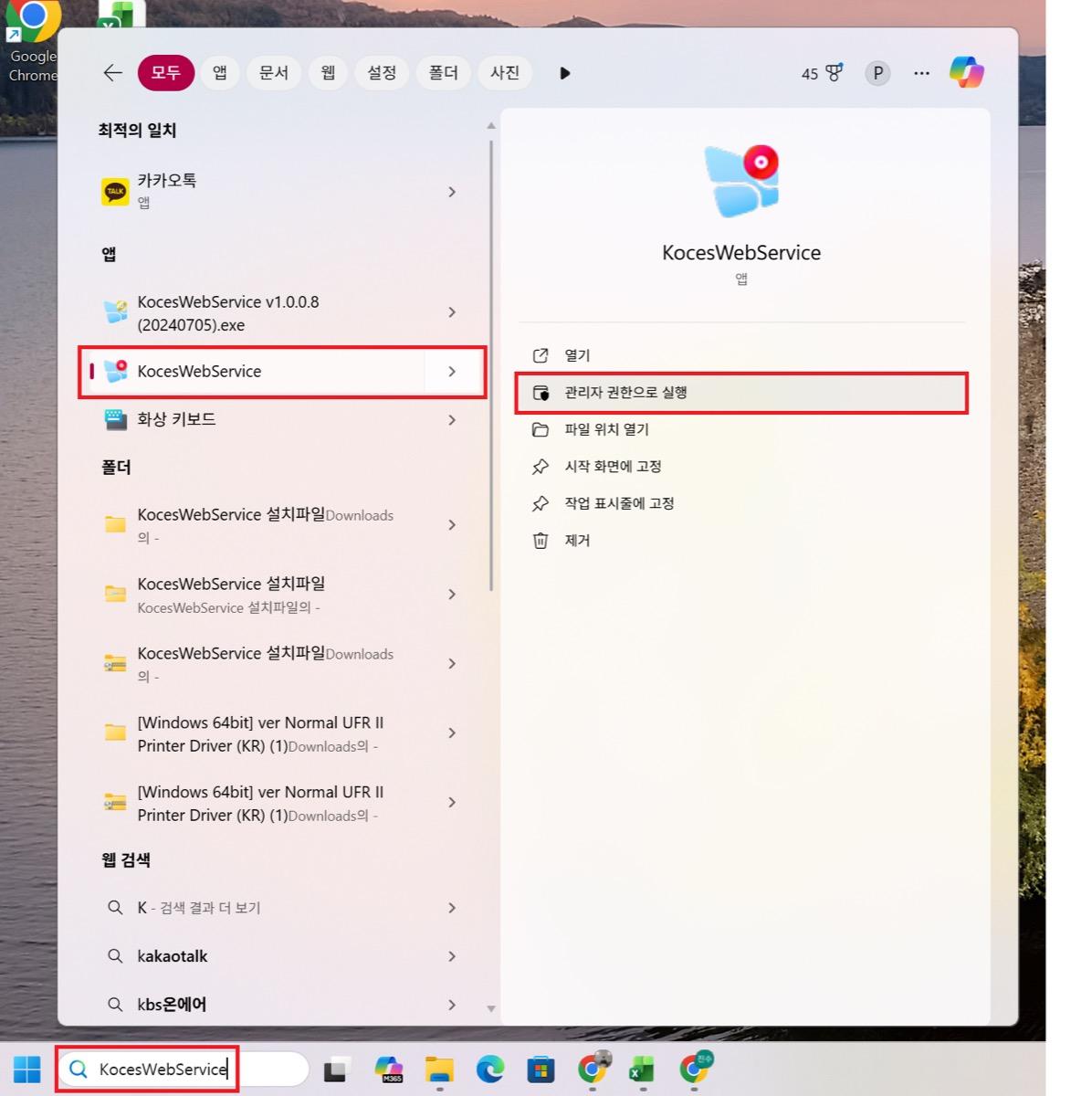 트레이 아이콘 확인
STEP 2
장치 관리자 포트(COM) 확인
PC가 단말기를 올바르게 인식하고 있는지 포트 번호를 확인합니다.
- [장치 관리자] 실행 후 '포트(COM & LPT)' 항목을 클릭합니다.
- KOCES 장치(또는 USB Serial Port)가 잡혀있는 COM 포트 번호를 확인합니다.
- KOCES 에이전트 환경설정에서 해당 포트 번호와 동일하게 설정되어 있는지 확인합니다.
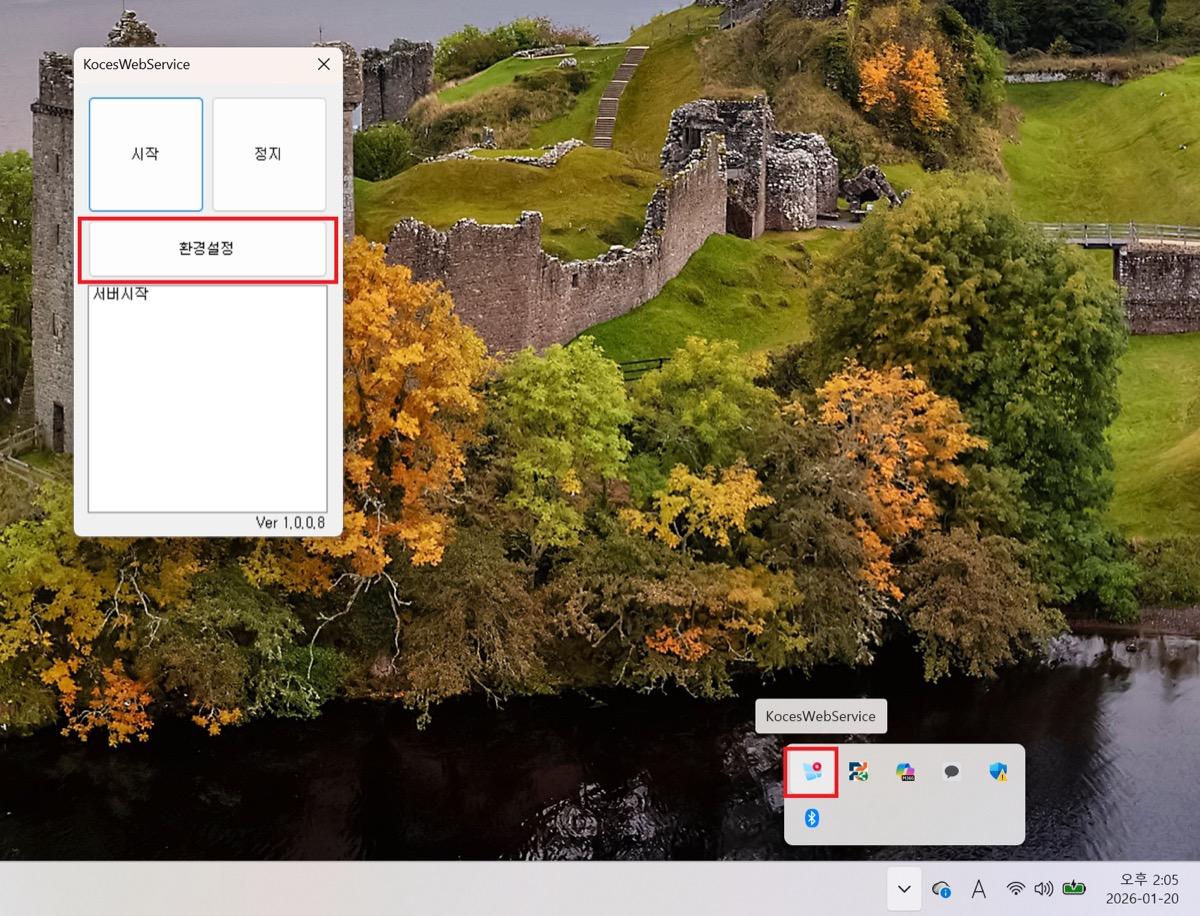 장치 관리자 목록
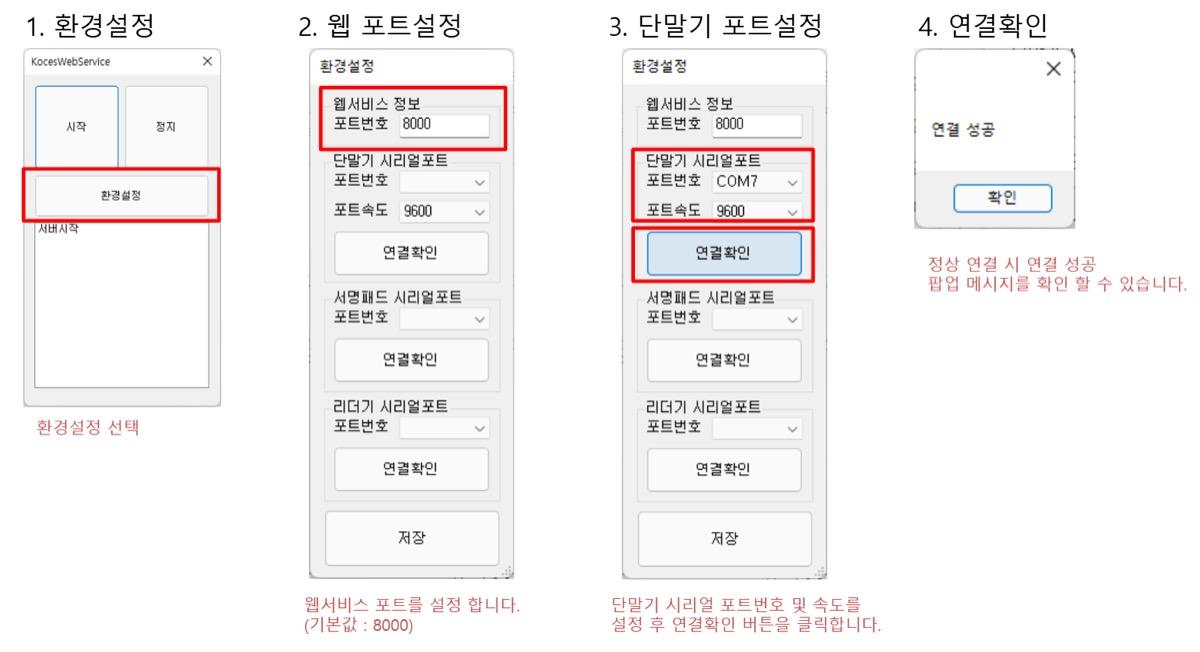 포트 확인
포트 확인STEP 3
닥터팔레트 - 단말기 설정
프로그램 내 수납 설정이 올바르게 되어 있는지 확인합니다.
- 닥터팔레트 수납 설정 메뉴 진입
- 단말기 목록에서 [한국결제네트워크] 선택 후 저장
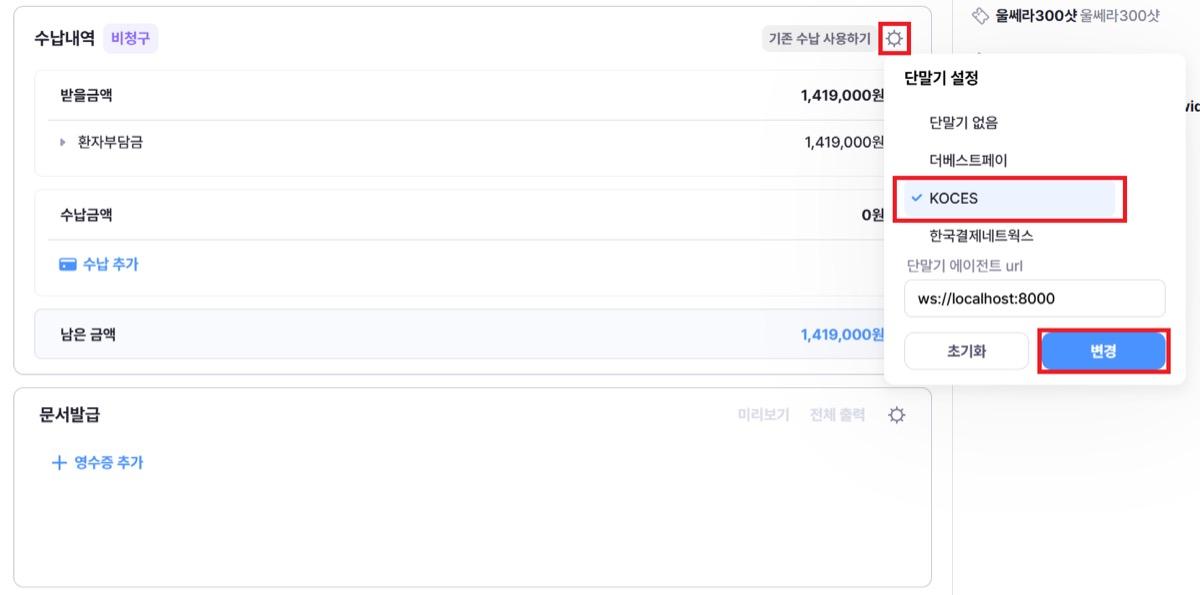 닥터팔레트 설정 화면
STEP 4
전용선 파손 확인 (하드웨어)
케이블의 물리적 파손 여부를 확인합니다.
- USB 전용선 연결 부위 꺾임 확인
- 내부 전선 노출 시 케이블 교체 필요
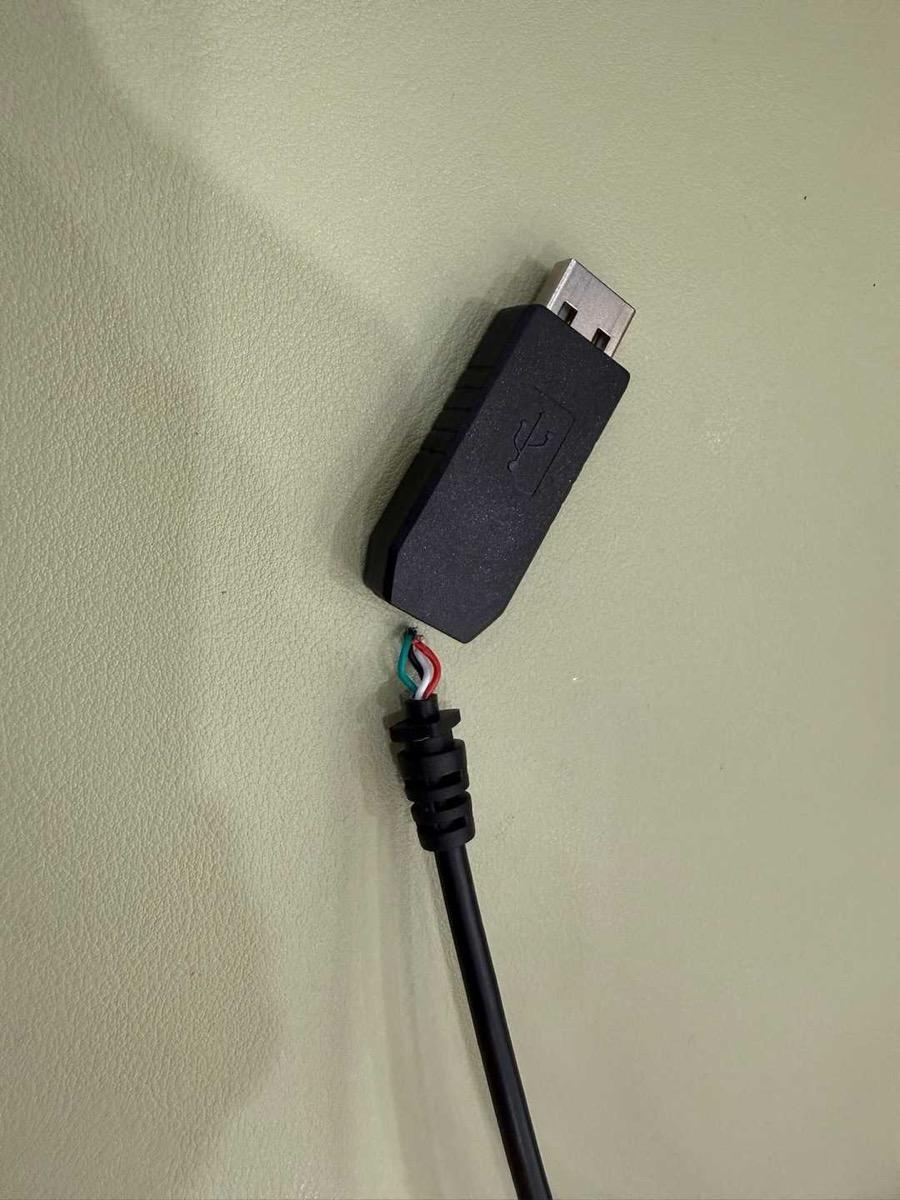 파손 부위 확인 1
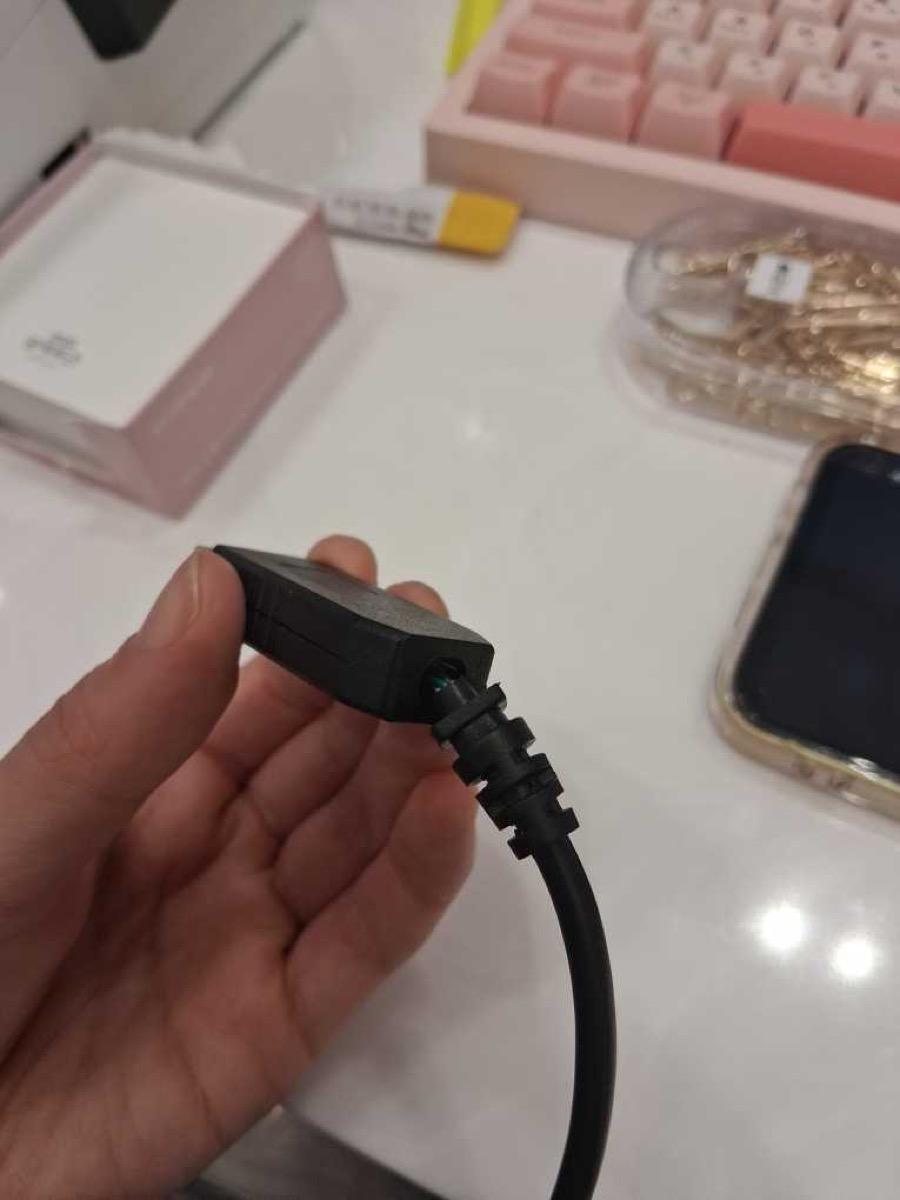 파손 부위 확인 2
KOCES 설치 파일 다운로드
문제 해결이 되지 않거나 재설치가 필요한 경우 아래 파일을 다운로드하세요.
* 다운로드가 시작되지 않으면 우클릭 후 '다른 이름으로 링크 저장'을 선택하세요.